
38 KiB
Quectel 调制解调器维基
⚠️ 这是一个动态文档。随着新发现的增加或社区软件的开发,内容可能会有所变化。如果您觉得有信息可以贡献给这个维基,请提交拉取请求。
✔️ 本维基主要关注Quectel的M.2规格蜂窝调制解调器。
直接M.2调制解调器到以太网指南
许多Quectel调制解调器支持直接连接到PCIe以太网芯片组。这对于将蜂窝连接用作WAN接口非常有用 - 您只需将调制解调器插入路由器的WAN端口,进行一些配置,就可以使用了。性能良好,调制解调器的板载连接管理通常比许多路由器用来保持连接的脚本工作得更好。
目录
硬件推荐
本质上,我们是将调制解调器置于PCIe Root Complex模式,以便通过PCIe使用以太网芯片组。您需要一个具有M.2 B-Key插槽的主板,该插槽具有电源、以太网、SIM卡槽和USB功能,并且需要一种方式为调制解调器的4个MHF4连接器提供蜂窝信号。
室内
以下是我推荐用于室内或移动场景的硬件:

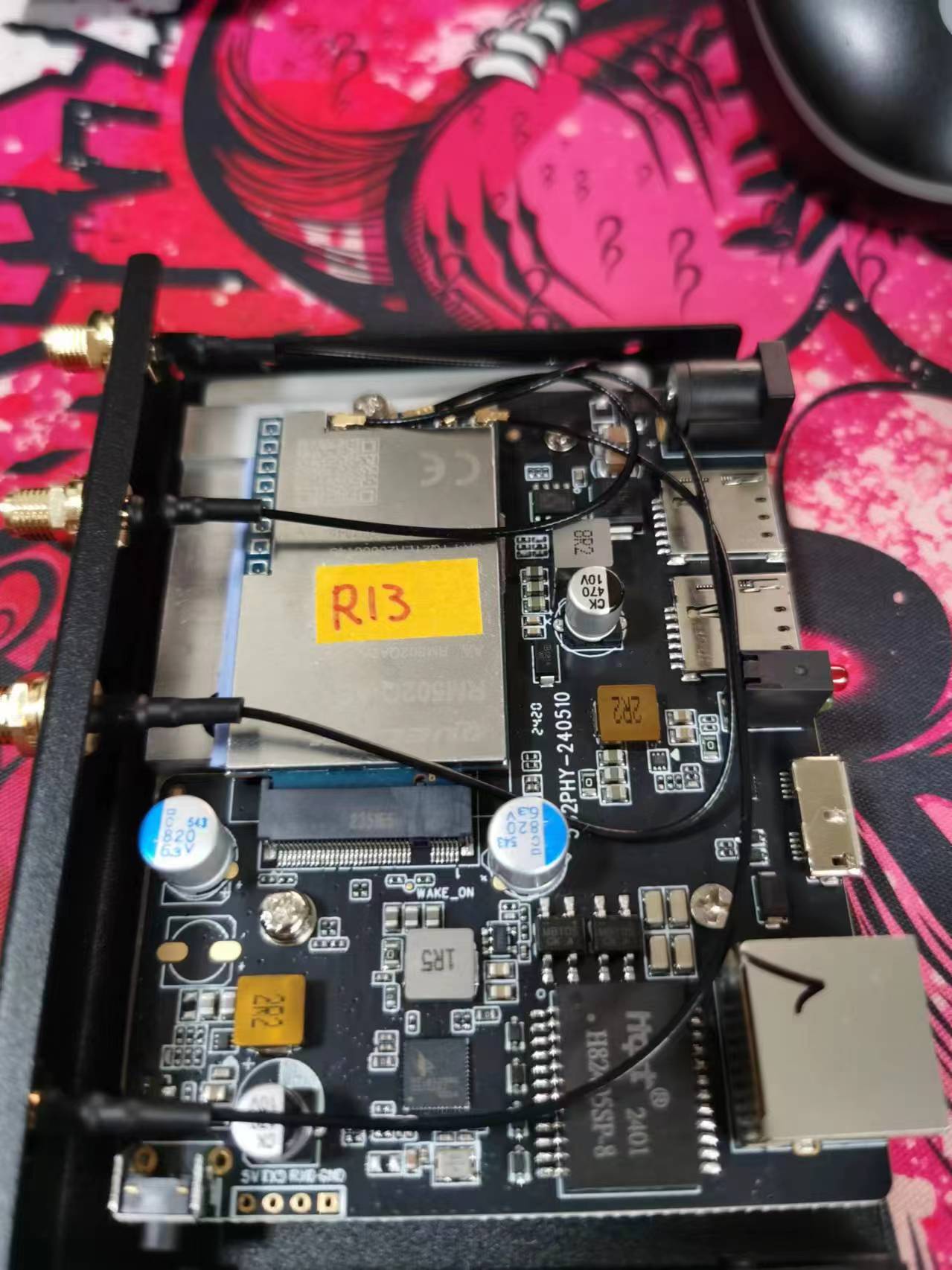
购买链接:
不含调制解调器: Dual-Q 5G2PHY
或者
包含x62 RM520N-GL (AP版本修改/转换为普通AA)。 预刷入自定义Arixolink固件(如果您想要Simpleadmin 2.0,请刷入最新的官方固件) Dual-Q 5G2PHY-RM520
包含:
- 主板和外壳
- 40cm USB3.0 A Micro B线缆
- 2x 10cm MHF4转SMA线缆
- 2x 15cm MHF4转SMA线缆
- 1x 3x3.5x0.15硅胶垫
- 1x 3x3x0.02硅胶垫
- 安装硬件
- 板载RTL8125芯片组的小型散热器
不包含:
- 电源适配器
- 无源PoE注入器/适配器
- 天线
主要特点:
- 2.5千兆RTL8125单RJ45端口
- 支持无源PoE,我使用24v无源注入器
- ⚠️ 主动PoE如802.11将不起作用 ⚠️ 因为它不进行协商
- USB 3.0
- 5.5x2.5mm DC端口接受12-50V的宽电压范围
- 内置厚铝散热器放置在调制解调器下方并延伸到主板下方,即使在重负载下也能保持良好的散热
- M.2插槽靠近主板边缘的位置,便于在需要进入EDL模式时接触调制解调器背面的触点
室外
(进行中) 目前仅提供链接 😄: https://www.rework.network/collections/lte-home-gateway/products/5g-rgm-o
推荐配件
-
DC适配器: 12v 5A 适配器
-
无源PoE: 室外天线附带的是最佳选择,但任何19-60v电压的适配器都应该可以
-
室内天线 4件装 (未测试;根据喜好选择)
-
家用WiFi路由器: GL.iNet Flint 2
示例配置:
固定式
GL.iNet Flint 2 路由器加室内调制解调器
移动式
Beryl AX加室内调制解调器
-
便携WiFi路由器: GL.iNet Beryl AX
-
橡皮筋或扎带 :trollface:
-
此电池 12v3A DC输出,USB 5v3A输出带直通充电
-
结果:

QuecDeploy和调制解调器资源
建议您查看我的 RM520N-GL资源库
有一个自动安装.cmd文件可以帮助您在Windows上安装所需的一切并放在正确的位置。使用.cmd后请查看C:/Quectel/firmware文件夹中的固件。
那里还有一个Windows固件刷写指南
基本配置
建议在继续之前刷入最新的可用固件。
查看我的RM520资源库
请记住:
刷新固件将执行以下操作:
- 两种方法的IPPT都将恢复为默认关闭状态
- AT+QMAPWAC=1将恢复为AT+QMAPWAC=0,关闭自动连接 发送AT+QMAPWAC=1并重启以修复。如果您之前解锁并启用了adb,也可以通过adb执行:
adb shell "echo -e 'AT+QMAPWAC=1 \r' > /dev/smd7"
adb shell reboot
- 通过/通过adb shell安装的自定义软件/服务将被删除。您可以使用我的组合安装程序重新安装Telnet守护程序、Simple Admin和每日重启功能。
## 首次设置
通过USB连接到调制解调器并在Qnavigator中运行这些AT命令。如果您没有Qnavigator或其他发送AT命令的方式,请查看我的[RM520资源库](#RM520-资源库)
AT+QCFG="data_interface",0,0 AT+QETH="eth_driver","r8125",1 AT+QCFG="pcie/mode",1 AT+QCFG="usbnet",1 #[如果您因某种原因需要处于不同的USB模式,请记住发送AT+QMAPWAC=1] AT+QMAPWAC=1 #[在ECM模式下可选,因为这会自动发生] AT+CGDCONT=1,"IPV4V6","在此处填写apn" 任何其他您想运行的特殊命令以实现正确的蜂窝连接 AT+QPRTPARA=1 [可选] AT+CFUN=1,1
这些命令的作用:
* `AT+QCFG="data_interface"`: 配置通过PCIe和USB的网络端口/诊断端口通信。第一个参数用于网络通信;0表示USB,1表示PCIe。第二个参数用于诊断端口;只有0选项表示USB。请注意,即使在PCIe网络模式下,USB端口仍然可用于连接。似乎调制解调器会使用不同的APN配置文件向运营商请求第二个IP地址。在2023-07-31 AT文档第41/42页中有一个命令应该可以启用使用相同的APN,该文档在[RM520N-GL资源库](https://github.com/iamromulan/RM520N-GL)中。当然,如果您的运营商允许为SIM/线路分配第二个IP,这*应该*都可以工作。我需要进一步研究这个问题。

* `AT+QETH="eth_driver","r8125",1`: 这配置在模块启动时加载哪个以太网驱动程序。这是RTL8125以太网芯片组的正确驱动程序。您可以运行`AT+QETH="eth_driver"`获取选项列表;我相信只能启用一个。第一个参数是驱动程序名称,第二个参数是启用或禁用的布尔值。

* `AT+QCFG="pcie/mode"`: 1 = RC (Root Complex),即主机。0 = EP (Endpoint),用于具有RC的设备中

* `AT+QCFG="usbnet",1`: USB ECM模式下的NIC数据呼叫方法。1=ECM(以太网控制模型)。在这种模式下,即使没有物理以太网端口可用,调制解调器也会设置自己来维持连接。了解ECM的工作原理可以知道原因。

* `AT+QMAPWAC`: 启用或禁用移动AP自动拨号:0=禁用 1=启用(重启生效)。您可以运行`AT+QMAPWAC?`查看当前保存/设置的值。我的发现:将其视为通用自动连接设置。如果设置为0,无线电会连接(或者会吗?)以便您可以看到信号统计信息,但不会从运营商获取IP地址。在大多数USB模式下(除了ECM),完成该过程取决于连接的设备。如果设置为1,它将在注册到网络后始终请求IP。

* `AT+CGDCONT`: 设置APN命令。运行`AT+CGDCONT`查看APN配置文件1到8的设置。要清除APN,只需发送=和要清除的配置文件编号。例如,如果我想清除APN配置文件1,我会发送`AT+CGDCONT=1`。要设置APN,您需要指定配置文件编号、协议(IPV4、IPV6或IPV4V6表示两者)然后是APN。例如,如果我想将APN 1设置为APNGOESHERE并同时使用IPV4和IPV6,我会发送`AT+CGDCONT=1,"IPV4V6","APNGOESHERE"`
  * 注意:您的APN将根据SIM卡和调制解调器内置MDM配置文件的了解自动填充。有时您想使用不同于默认的APN。通常您可以通过运行命令手动设置并使其生效。但在某些情况下,比如从SIM1切换到SIM2然后再切回SIM1或反之,APN会恢复为MBN配置文件中的APN。运行`AT+CGDCONT?"` 查看。将ICCID锁定到APN的脚本在我的待办列表中。

* `AT+QPRTPARA=1`: 应该将当前配置保存到内存。虽然不是必需的,但我总是运行它以防万一。

..运行`AT+CFUN=1,1`后调制解调器将重启,您应该从以太网端口获得一个本地IP地址。通常是192.168.225.x。

## 固件刷新后;首次设置后

### 固件刷新后需要运行这些命令才能重新上线
#
#### 如果您不在ECM模式下(AT+QCFG="usbnet",1),则需要先执行以下操作:
AT+QMAPWAC=1
AT+CFUN=1,1 (或直接重启)
#

#### 运行我的[工具包](https://github.com/iamromulan/quectel-rgmii-toolkit)
固件刷新会删除工具包所做的更改:
- 安装Telnet守护程序
- 安装Simpleadmin网页界面
- 安装和配置Tailscale
- 如果需要,设置重启定时器
- 如果需要,发送一两个AT命令

## 使用AT命令更改调制解调器IP地址
默认情况下,调制解调器对IPv4使用真正的NAT路由器,并通过IPv6提供地址。调制解调器的IPv4地址是192.168.225.1 - 这可以通过AT命令更改[参见第228页:AT+QMAP="LANIP"](https://mega.nz/file/zEEmCYTb#Y_YVlSEWNn9tz9dpHvY1rSZuDR_gEB6XEVIQ0nGrCJQ)

有很多原因可能需要更改调制解调器的IP地址。例如,您可能有多个调制解调器连接到同一路由器用于WAN负载均衡或绑定,或者它可能与您的内部网络IP范围冲突,或者(其他原因)。在最新的固件版本中,一个命令就可以做到这一点!

命令是:
AT+QMAP="LANIP",<dhcp起始>,<dhcp结束>,<路由器ip>,<是否立即应用> AT+QMAP="LANIP",192.168.227.20,192.168.227.100,192.168.227.1,1
'是否立即应用'表示路由器是否应该立即应用更改,还是等到重启。1表示是,0表示否。

## 启用IP直通

如果您想启用IP直通,让从运营商分配的IP地址传递给连接到以太网端口的设备,您可以!即使启用了IPPT(IP直通),LAN IP地址(包括网关)仍然可以访问。

**IP直通有3个阶段:**

#

### DMZ方法
这种方法严格来说不是真正的IP直通,但它也能有效消除双重NAT。基本上,您要做的是将DHCP限制为只分配1个IP地址,然后将其设置为DMZ,有效地将每个端口转发到该内部IP。

#### 启用IP直通(DMZ方法):
AT+QMAP="LAN",192.168.225.2 AT+QMAP="DMZ",1,4,192.168.225.2 AT+CFUN=1,1 (重启)
如果"LAN"命令不起作用,则使用"LANIP"来定义起始范围、结束范围、网关,1
使起始范围和结束范围相同

### 实际IP直通

这是在[2023-07-31 AT手册](https://github.com/iamromulan/RM520N-GL/blob/main/Documents/Quectel_RG520N&RG525F&RG5x0F&RM5x0N_Series_AT_Commands_Manual_V1.0.0_Preliminary_20230731.pdf)第231页记录的方法。

#### 启用IP直通(QMAP方法):
AT+QMAP="MPDN_rule",0,1,0,1,1,"FF:FF:FF:FF:FF:FF"
发送此命令后,以太网端口应该会关闭一两秒然后重新启动,并启用IPV4直通。注意:IPV6有时也会分配?这只是DHCP IPV6吗?我会继续研究这个问题。

##### MPDN规则参数:
* 第一个 = MPDN规则编号,范围0-3(除非您在做复杂的配置,否则使用0。)[提示:多个数据呼叫规则]
* 第二个 = 要使用的APN配置文件ID(CGDCONT)。您可能想使用1。
* 第三个 = VLAN ID。通常为0,但您可以运行`AT+QMAP="VLAN"`查看应该是什么。
* 第四个 = IPPT模式,以太网使用1,禁用使用0(AT PDF中有更多模式)
* 第五个 = 自动连接。如果设置为0=禁用 1=启用
* 第六个 = 要传递的MAC地址。`FF:FF:FF:FF:FF:FF`将IP传递给最后连接的以太网设备。`"00:00:00:00:00:00"`将只传递给第一个连接的以太网设备。您也可以指定自定义MAC地址。

##### DHCPV4DNS
打开和关闭IPV4 DNS代理,这样运营商的DNS也会直通。
所以...
内部有一个DNS服务器/代理,用于通过AT命令设置域名并使其实际工作。通过adb shell/ssh shell可以自己设置DNS覆盖到您自己的名称服务器。Tailscale会自动完成这个操作,我稍后会讨论这个问题。
AT+QMAP="DHCPV4DNS","disable"
#### 禁用IP直通(QMAP方法):
AT+QMAP="MPDN_rule",0 (以太网端口将关闭并重新启动) AT+QMAPWAC=1 (如果不在ECM模式下) AT+CFUN=1,1 (重启)(可选)
或者

刷新固件---> 按照[固件刷新后;首次设置后](#固件刷新后首次设置后)的步骤操作

### 在IPPT模式下禁用NAT到VLAN
在启用带IPPT的MDPN规则后,您可以禁用到VLAN0的NAT(192.168.225.x地址)并进行完全直通(除非您不需要/不想要本地访问网关,否则我不建议这样做)。您应该仍然可以使用Tailscale访问网关地址。
高级配置
这些调制解调器在底层是一个完整的Linux路由器。一旦获得访问权限,您可以修改文件系统上的任何内容。这很酷,也有点危险..但很有趣。访问是通过'adb'实现的 - 这与用于对Android手机进行有趣操作的工具相同。如果您安装了Tailscale,也可以通过Tailscale使用SSH。我稍后会详细讨论这个问题。
解锁和使用ADB
默认情况下,这些调制解调器没有启用USB上的ADB,需要解锁才能启用。一旦解锁,除非您禁用它,否则它保持解锁状态。
:bowtie: 感谢carp4在qadbkey-unlock python脚本上的工作,现在我们可以不需要Quectel的帮助就能做到这一点!
要获得访问权限,您需要从调制解调器获取锁定代码,然后将其提供给python ADB解锁密钥生成器,获取它给出的解锁密钥代码,解锁ADB,然后实际启用USB上的ADB。这只需要做一次,因为这在固件刷新后仍然有效。
要获取锁定代码,运行AT命令"AT+QADBKEY?"。调制解调器将回复:
AT+QADBKEY?
+QADBKEY: 12345678
OK
12345678就是这种情况下的锁定代码
然后您可以前往Python ADB解锁密钥生成器
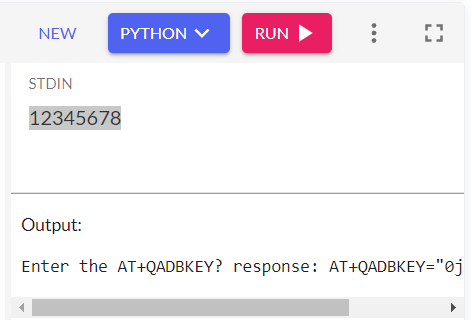
用运行AT+QADBKEY?得到的响应替换12345678然后点击运行。在输出下方将生成您的解锁密钥。
获得解锁密钥后,您可以这样应用密钥:
AT+QADBKEY="0jXKXQwSwMxYoeg"
然后,要实际启用ADB,运行AT+QCFG="usbcfg",取出输出,将倒数第二个0改为1,然后将新的usbcfg字符串发送到调制解调器(不要只是复制/粘贴下面的内容;您的调制解调器的USB VID/PID很可能不同):
AT+QCFG="usbcfg"
+QCFG: "usbcfg",0x2C7C,0x0801,1,1,1,1,1,0,0 // 初始响应
AT+QCFG="usbcfg",0x2C7C,0x0801,1,1,1,1,1,1,0 // 启用ADB
并用AT+CFUN=1,1重启以实际应用。
使用ADB
⚠️ 即将重构 ⚠️ adb现在随QFlash 7.1+从QuecDeploy安装 ⚠️ 已过时
一旦调制解调器重新上线,您应该能够使用ADB通过USB连接的主机来管理调制解调器。在使用之前,您需要安装ADB驱动程序和ADB命令行工具。最简单的方法是使用我的RM520仓库脚本。或者自行安装:https://github.com/K3V1991/ADB-and-FastbootPlusPlus/releases
- 下载.exe非便携版本

- 基本上点击接受、是、下一步、允许即可。如果出现这样的安全警告,点击更多信息
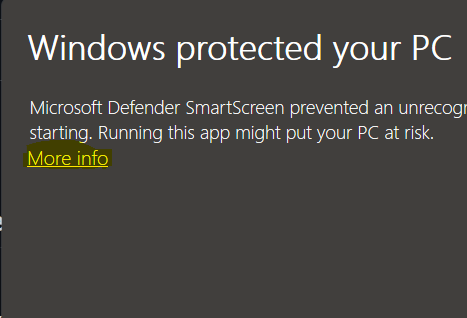
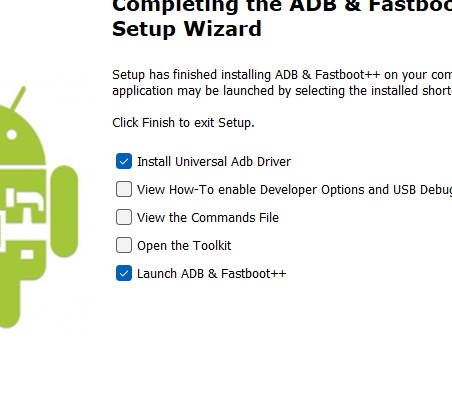
- 安装过程中,确保选择这些选项。
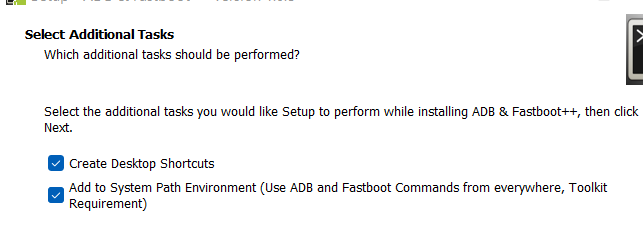
- 最后,确保这些选项如图所示:
-
通用Adb驱动程序安装程序将在之后打开,继续接受、是、下一步、允许、完成即可。
-
将打开如下窗口。
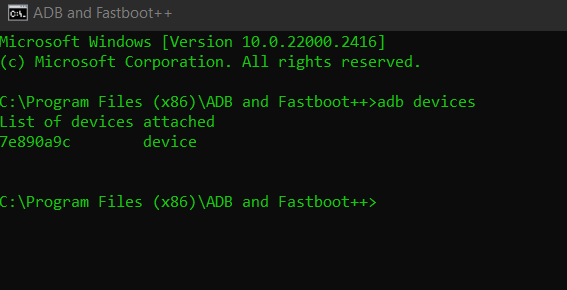
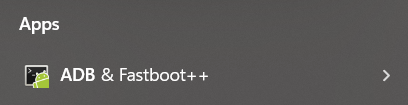
- 任何时候想使用adb都需要打开ADB & Fastboot++
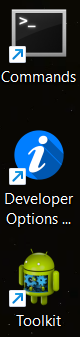
⚠️ 其他图标/快捷方式对调制解调器来说不需要。它们对Android手机有用。如果您只需要这个用于Quectel调制解调器,可以删除图标/快捷方式
基本命令:
在ADB & Fastboot++中输入adb devices并按回车。如果您的调制解调器已解锁ADB并通过USB连接,列表中应该至少显示一个设备。这是测试adb是否安装并正确识别您的调制解调器或Android手机的好方法。
示例:
adb pull /path/to/file- 从调制解调器下载文件到当前工作目录adb push /path/on/computer /path/on/modem- 将文件上传到调制解调器adb shell- 远程控制调制解调器上的root linux shell/命令行,完成后输入exit(注意在shell中运行命令时,通常以adb shell开头的命令需要跳过这部分)- 在Quectel调制解调器的adb shell中,它会表现得像一个unix shell。像
uname -a这样的命令会显示操作系统名称、处理器类型、构建日期信息等;ls会显示文件结构,而systemctl list-units --type=service --all会显示所有已安装的服务,无论是否运行。
- 在Quectel调制解调器的adb shell中,它会表现得像一个unix shell。像
到目前为止,我尝试让ADB在以太网接口上通过IP监听都没有成功。警告 - adb tcp <port>命令会使ADB和所有其他通过USB暴露的串口崩溃,直到调制解调器重启。所以现在请坚持使用USB上的ADB。如果有人了解这个设备上adbd的工作原理,请随时打开issue/discussion/PR。目前您可以通过tailscale使用SSH。
Web GUI和工具包
⚠️ 即将重构
概述
获得adb访问权限后,您可以安装一个简单的网页界面,可以使用调制解调器的网关IP地址访问。您可以查看一些基本的信号统计信息,从浏览器发送AT命令,并直接在调制解调器上更改TTL。默认情况下,这将在443端口上使用https,并从80端口重定向到443。所以如果您没有更改网关IP地址,您可以访问https://192.168.225.1/ (SDXLEMUR),您会看到这个...


 控制台:
控制台:


^^^ SDXLEMUR分支上的Simple Admin 2.0 ^^^ 感谢dr-dolomite的工作,我们可以安装这样的东西!
如何安装
-
对于RM500/502/520/521/530(SDXLEMUR和SDXPRAIRIE平台armv7 32位)
- 使用SDXLEMUR分支(即将重命名为SDXLEMUR)而不是main分支,它包含最新的更改并已准备好供一般使用。:)
-
对于RM550/551(SDXPINN平台OpenWRT系统armv8-A 64位)
Tailscale安装和配置
⚠️ 您的调制解调器必须已经连接到互联网才能安装
安装:
打开工具包主菜单并按4进入Tailscale菜单
 按1,等待安装完成。这对系统来说是一个非常大的文件,所以请给它一些时间。一旦完成并显示tailscaled已启动,按2进行配置。

首次连接时会给您一个登录链接
- 按1仅连接。
- 按2连接并启用通过tailscale的SSH访问(远程命令行)。
- 按3在启用SSH的情况下重新连接
- 按4断开连接
- 按5注销
重要提示
您需要前往Tailscale DNS设置https://login.tailscale.com/admin/dns 并打开覆盖本地DNS并添加DNS提供商,以避免在调制解调器上失去互联网连接。
这是因为Tailscale二进制文件创建了/etc/reslov.conf来覆盖调制解调器的DNS以使用来自您的Tailnet的DNS。如果您没有公共DNS,您将无法使用互联网。我使用Cloudflare和Google。我稍后会在工具包中添加一个选项来关闭DNS连接,这在待办列表中。
就是这样!从运行tailscale的另一个设备,您应该能够通过tailnet分配给它的IP访问您的调制解调器。要从tailnet上的另一个设备访问SSH,打开终端/命令提示符并输入
tailscale ssh root@(IP或主机名)
IP或主机名是在您的tailnet中分配给它的IP或主机名
- 注意您的SSH客户端必须能够在连接时给您一个登录链接。这就是会话授权的方式。在Windows CMD中运行正常,在Android上使用JuiceSSH。
启用每日重启
⚠️ 您的调制解调器必须已经连接到互联网才能安装
安装:
如何卸载
其他通过ADB可以检查的有趣内容
⚠️ 即将重构 ⚠️ 已过时
启动FTP服务器
一旦您获得了调制解调器的root访问权限(adb),如果您想的话,可以启动一个临时FTP服务器,让您通过网络而不是adb传输文件。它会一直运行,直到您按ctrl-c停止它。在这里要小心,它允许任何可以访问IP的人完全不受认证地访问文件系统(如果您有路由的公共IP,也包括该IP,除非您添加防火墙规则!)您可以将IP更改为调制解调器的LAN地址(默认为192.168.225.1),如果您愿意的话。
tcpsvd -vE 0.0.0.0 21 ftpd /
通过FTP连接时,您可以将用户名和密码留空。
注意,调制解调器上的BusyBox二进制文件编译时没有FTP写入支持。如果您想启用写入支持,可以将files/busybox-armv7l复制到调制解调器上的某个位置(任何在/usrdata下的内容都是持久的;在这个例子中我创建了/usrdata/bin),并调用该二进制文件,在ftpd和/之间加上'-w'标志;我也建议使用当前的busybox作为tcpsvd。您还需要为匿名访问添加'-A'到ftpd。示例命令:
/usrdata/bin/busybox-armv7l tcpsvd -xE 0.0.0.0 21 /usrdata/bin/busybox-armv7l ftpd -wA /
通过adb shell更改调制解调器IP地址
⚠️ 即将重构 ⚠️ 已过时
注意:我将此处保留作为参考,但在现代调制解调器上,您确实可以使用AT命令更改IP。请参考:使用AT命令更改调制解调器IP地址
有很多原因可能需要更改调制解调器的IP地址。例如,您可能有多个调制解调器连接到同一路由器用于WAN负载均衡或绑定,或者它可能与您的内部网络IP范围冲突,或者(其他原因)。不幸的是,Quectel不正式支持这一点,也没有AT命令可以做到这一点。但是,这并不难做到。
确保您已按上述说明获得ADB访问权限。
警告:您正在修改调制解调器根文件系统上的文件。如果您弄坏了它,您就买下它了,而且可以保留两块碎片!
- 通过
adb shell登录到调制解调器(如果您通过USB连接了多个启用了ADB的调制解调器,您可以使用adb devices获取调制解调器列表,并通过adb -s <编号> shell连接到您想要的那个) - 切换到
/etc目录 - 在编辑器中打开
/etc/data/mobileap_cfg.xml,将每个出现的192.168.225更改为您想要的内容 - 对于我的,我只是改成了192.168.226。 - 退出ADB,并用
AT+CFUN=1,1重启路由器
注意,192.168.225.1地址也在/etc/ql_nf_preload.conf中被引用;我没有修改该文件,一切似乎都能正常工作,但是让您知道一下。
TTL修改
⚠️ 不要与Simpleadmin TTL修改同时使用。使用其中之一 ⚠️ 即将重构 ⚠️ 已过时
这是一个使用iptables的Linux路由器 - 所以您可以添加iptables规则来覆盖传出TTL。出于各种原因,某些运营商套餐可能需要这样做。
值得注意的是,这对于通过USB外壳连接的调制解调器也有效..这样做是直接在数据包离开调制解调器时更改TTL/HL,所以它真的不在乎它是如何连接到您的网络的。
确保您已按上述说明获得ADB访问权限。
警告:您正在修改调制解调器根文件系统上的文件。如果您弄坏了它,您就买下它了,而且可以保留两块碎片!
文件:
files/ttl-override:一个简单的shell脚本,用于启动/停止TTL覆盖。在脚本顶部用'TTLVALUE='设置所需的TTL;默认值是64,这将使所有数据包看起来像是来自调制解调器本身。files/ttl-override.service:一个systemd服务,用于启动上述脚本
安装TTL覆盖:
- 将根文件系统挂载为读写:
adb shell mount -o remount,rw /
- 将文件推送到系统:
adb push ttl-override /etc/initscripts
adb push ttl-override.service /lib/systemd/system
## 启用Qualcomm网页服务器
> :warning: 不要同时使用这个和Simpleadmin。使用其中之一

> :bowtie: 本节由[GitHub用户aesthernr](https://github.com/aesthernr)贡献。感谢贡献!

:warning: 即将重构
:warning: 已过时

Qualcomm为其OEM提供了一个名为QCMAP的工具,用于管理WAN连接、调制解调器IP配置等。他们还提供了一个简单的网页界面,应该能够管理调制解调器的一些功能。在RM500Q上,它默认启用,但实际上不工作。RM520上有这些组件,它确实可以工作,只需要一些工作来启用它!

- 将根文件系统挂载为读写:

```bash
adb shell mount -o remount,rw /
- 将文件推送到系统:
cd /path/to/quectel-rgmii-configuration-notes/files
adb push qcmap_httpd.service /lib/systemd/system
adb push qcmap_web_client.service /lib/systemd/system
- 重置用户名/密码为admin/admin。您可以在首次登录后更新这些信息。
adb push lighttpd.user /data/www
adb shell chown www-data:www-data /data/www/lighttpd.user
- 创建systemd单元的符号链接,重新加载systemd,启动服务,并将root重新挂载为只读:
adb shell chmod +x /etc/initscripts/start_qcmap_httpd
adb shell chmod +x /etc/initscripts/start_qcmap_web_client_le
adb shell ln -s /lib/systemd/system/qcmap_httpd.service /lib/systemd/system/multi-user.target.wants/
adb shell ln -s /lib/systemd/system/qcmap_web_client.service /lib/systemd/system/multi-user.target.wants/
adb shell systemctl daemon-reload
adb shell systemctl start qcmap_httpd
adb shell systemctl start qcmap_web_client
adb shell mount -o remount,ro /
- 打开浏览器访问http://192.168.225.1/QCMAP.html(如有必要请替换IP) - 您可以使用admin/admin认证。登录后会提示您更改密码。请注意,除非您通过PCIe连接了支持的无线网卡,否则WLAN设置将不起作用;这超出了本文档的范围。目前还不知道其他功能是否都能按预期工作 - 但是,恢复出厂设置应该会清除所有这些设置。
## 启用journald日志记录

默认情况下,journald在调制解调器上是被屏蔽的 - 也就是说,systemd所做的任何事情都不会有持久的日志。要修复这个问题,我们需要手动修改根文件系统中的文件,因为在启动这个服务时/etc不可用。

在启用之前,我建议修改/lib/systemd/journald.conf.d/00-systemd-conf.conf,添加一些调整以防止它使用太多空间:

```bash
adb shell mount -o remount,rw /
adb shell
# vi /lib/systemd/journald.conf.d/00-systemd-conf.conf
###按如下参数编辑,然后保存更改,并退出shell###
adb shell mount -o remount,ro /
配置文件默认包含:
[Journal]
ForwardToSyslog=yes
RuntimeMaxUse=64M
我建议使用:
[Journal]
ForwardToSyslog=no
RuntimeMaxUse=16M
Storage=volatile
# 很多垃圾日志单元,所以限制日志记录突发。
RateLimitIntervalSec=5m
RateLimitBurst=100
这禁用了转发到syslog守护程序(以避免占用两次空间),强制运行时(RAM)存储,并将其限制为16mb。它还启用了相当激进的速率限制,这样像ipacm这样的应用程序就不会强制持续轮换。(每个服务都有自己的速率限制。)
以下是如何启用该服务:
adb shell mount -o remount,rw /
adb shell rm /lib/systemd/system/sysinit.target.wants/systemd-journald.service /lib/systemd/system/sockets.target.wants/systemd-journald.socket /lib/systemd/system/sockets.target.wants/systemd-journald-dev-log.socket
adb shell ln -s /lib/systemd/system/systemd-journald.service /lib/systemd/system/sysinit.target.wants/systemd-journald.service
adb shell ln -s /lib/systemd/system/systemd-journald.socket /lib/systemd/system/sockets.target.wants/systemd-journald.socket
adb shell systemctl daemon-reload
adb shell systemctl start systemd-journald.socket systemd-journald.service systemd-journald-dev-log.socket
# 另外,为了避免大量关于单元文件写入权限的垃圾信息..如果您从windows盒子推送systemd单元,您可能需要更频繁地清理这个!
adb shell chmod 644 /lib/systemd/system/*.service /lib/systemd/system/*.socket /lib/systemd/system/*.conf
adb shell chmod 644 /lib/systemd/system/dbus.service.d/dbus.conf /lib/systemd/system/systemrw.mount.d/systemrw.conf
adb shell mount -o remount,ro /
然后,我们必须卸载已挂载的/etc目录,并移除journald的底层屏蔽。我们需要重启系统才能恢复真正的/etc:
adb shell umount -l /etc
adb shell mount -o remount,rw /
adb shell rm /etc/systemd/system/systemd-journald.service
adb shell mount -o remount,ro /
adb shell sync
adb shell reboot -f
如果您还想启用审计日志,作为上述操作的一部分也要执行以下操作:
adb shell rm /lib/systemd/system/sockets.target.wants/systemd-journald-audit.socket
adb shell ln -s /lib/systemd/system/systemd-journald-audit.socket /lib/systemd/system/sockets.target.wants/systemd-journald-audit.socket
我保持systemd-journal-flush禁用(屏蔽)状态,因为我们不想将日志数据写入持久存储。好吧 - 如果您确实想这样做,可以在配置文件中将Storage更改为"persistent",并且还要创建systemd-journal-flush的符号链接,以在启动时实际从易失性切换到持久性存储。
确保您连接到正确的调制解调器
如果您有多个调制解调器连接到一个主机,就像我一样,可能很难记住哪个序列号对应哪个调制解调器。在/etc中有一个文件至少显示了型号:
/ # cat /etc/quectel-project-version
Project Name: RM520NGL_VC
Project Rev : RM520NGLAAR01A07M4G_01.201
Branch  Name: SDX6X
Custom  Name: STD
Package Time: 2023-03-14,09:49
从ADB访问AT命令
⚠️ 即将重构 ⚠️ 已过时
为了简化这个过程,我创建了一个sh脚本,您可以使用它来输入AT命令并获取响应。像这样下载并安装它:
adb shell mount -o remount,rw /
adb shell wget -P /usrdata https://raw.githubusercontent.com/iamromulan/quectel-rgmii-configuration-notes/main/files/atcomm.sh
adb shell chmod +x /usrdata/atcomm.sh
adb shell mount -o remount,ro /
安装后,您可以这样运行它:
adb shell sh /usrdata/atcomm.sh
发现
⚠️ 即将重构 ⚠️ 已过时
看起来以下进程用于通过USB暴露串口:
  155 root      0:00 /usr/bin/port_bridge at_mdm0 at_usb0 0
  162 root      0:00 /usr/bin/port_bridge smd7 at_usb2 1
AT over Ethernet的守护程序也与smd7接口:
/tmp # fuser /dev/smd7
162 809
/tmp # ps | grep -E '(162|809)'
  162 root      0:00 /usr/bin/port_bridge smd7 at_usb2 1
  809 root     28:22 /usr/bin/ql_nw_service
23314 root      0:00 grep -E (162|809)
/tmp # lsof -p 809 2>/dev/null | grep -Ev '/usr/bin|/lib/|/dev/null|/$'
COMMAND   PID     USER   FD      TYPE     DEVICE SIZE/OFF  NODE NAME
ql_nw_ser 809        0    3u     unix 0x00000000      0t0 18565 type=SEQPACKET
ql_nw_ser 809        0    4u     sock        0,8      0t0 18740 protocol: QIPCRTR
ql_nw_ser 809        0    5r     FIFO       0,11      0t0 18741 pipe
ql_nw_ser 809        0    6w     FIFO       0,11      0t0 18741 pipe
ql_nw_ser 809        0    7u     sock        0,8      0t0 18863 protocol: QIPCRTR
ql_nw_ser 809        0    8r     FIFO       0,11      0t0 18864 pipe
ql_nw_ser 809        0    9w     FIFO       0,11      0t0 18864 pipe
ql_nw_ser 809        0   10u      CHR      246,4      0t0  6291 /dev/smd7
ql_nw_ser 809        0   11u     IPv4      20353      0t0   TCP *:1555 (LISTEN)
ql_nw_ser 809        0   12u  a_inode       0,12        0  6222 [eventpoll]
所以,一个简单的发送/接收命令的方法..在调制解调器上打开两个adb shell会话,在一个中运行cat /dev/smd7。在另一个中,运行AT命令。示例:
监听shell:
/ # cat /dev/smd7
AT
OK
ATI
Quectel
RM520N-GL
Revision: RM520NGLAAR01A07M4G

OK
命令shell:
/tmp # echo -e 'AT \r' > /dev/smd7
/tmp # echo -e 'ATI \r' > /dev/smd7
看起来smd11和at_mdm0也可以用于此目的。在默认配置的调制解调器上,似乎smd7和at_mdm0都被运行的守护程序使用,所以Nate为他们的AT守护程序选择了smd11。有一个名为'quectel-uart-smd.service'的服务,在其单元文件中它禁用了quectel_uart_smd,并说smd11被MCM_atcop_svc使用。但是,我在系统上看不到任何迹象..所以它可能是最安全的选择。
故障排除
⚠️ 即将重构 ⚠️ 已过时
无法从以太网端口获得互联网访问(常见)
AT+QMAPWAC
启动时没有互联网
如果您不在ECM模式下,这很可能是您的问题。运行AT+QMAPWAC?查看它设置为什么。如果显示0,则表示它已关闭,您的调制解调器不会自动从提供商/运营商请求IP。要修复它,请启用它:
AT+QMAPWAC=1
AT+CFUN=1,1 (或直接重启)
以太网端口停止响应
使用过程中随机,切换基站/失去信号,以及某些其他情况
⚠️ 此信息假设您阅读了Nate的原始指南 ⚠️ 如果您有此问题且此功能已禁用,那么您可能有一个旧的MCUZONE板或具有PCIe眼图质量问题的不同板。
这是我一直在处理的一个问题,直到我发现使用AT+QETH="rgmii"命令是个坏主意。最初这是在固件上设置IPPT的方法,那时还没有添加QMAP命令。运行AT+QETH="rgmii"检查它设置为什么。如果显示AT+QETH="RGMII","ENABLE",1,-1,那可能就是问题所在。运行AT+QETH="RGMII","DISABLE",1修复它,然后重启。
调制解调器在启动时不自动连接(不常见)
有人报告说,当您重启调制解调器时,它会以CFUN=0(最小功能)模式启动。要让它连接,您需要发出AT+CFUN=1。
我自己也遇到过这种情况,但我发现通过USB AT端口运行以下AT命令可以修复这个问题。
AT+CFUN=1,1
等待调制解调器重启,然后运行
AT+QPRTPARA=1
如果您仍然遇到这个问题,并且上述方法没有解决,一个快速简单的解决方法是安装现在包含在工具包中的修复程序。 如果有人知道为什么某些人会遇到这种情况,请告诉我!